
Descarcă JShot – Instrument Gratuit de Capturare Ecran pentru Mai Multe Platforme
Prezentare generală
JShot este un utilitar gratuit pentru capturarea ecranului, compatibil cu mai multe platforme, conceput pentru a simplifica întregul proces de la luarea unei capturi până la partajarea acesteia online. Indiferent dacă lucrezi pe Windows, macOS, Linux, Android sau iOS, JShot oferă un set coerent de instrumente pentru a captura zone rectangulare, imagini complete de ecran sau conținutul clipboard-ului curent. După ce ai făcut o captură, poți adăuga imediat anotări cu text, săgeți sau forme simple și apoi trimite fișierul către diverse destinații – servere FTP, ImageShack, Skype, Twitter, Picasa sau orice încărcător personalizat adaugi prin pluginuri.
Deși versiunea pentru Windows oferă opțiuni suplimentare precum capturarea ferestrelor active, a barelor de sarcină și a widget-urilor de desktop, build-ul pentru macOS este ușor mai modest, lipsind unele dintre aceste moduri specifice de capturare. Totuși, experiența principală rămâne solidă: o soluție ușoară, sigură și imediat partajabilă, fără a necesita o licență plată. JShot păstrează și un istoric al capturilor dvs., facilitând revenirea la capturi vechi fără a căuta prin sistemul de fișiere.
Pentru utilizatorii care au nevoie de comunicare vizuală rapidă – dezvoltatori care documentează erori, educatorii care creează tutoriale sau echipele îndepărtate care își împart feedback-uri UI – JShot oferă o combinație atrăgătoare de flexibilitate și simplitate.
Funcții principale și compatibilitate
- Compatibilitate multiplatformă: Windows, macOS, Linux, Android, iOS.
- Mode de capturare: zonă rectangulară, ecran complet, conținut clipboard, fereastră activă (doar Windows).
- Instrumente de anotare integrate: text, săgeți, cutii de evidențiere, forme simple.
- Partajare instantă: FTP, ImageShack, Skype, Twitter, Picasa, plus încărcătoare personalizate prin pluginuri.
- Istoric capturi: vizualizează și reutilizează capturi recente.
- Arhitectură de pluginuri: extinde destinațiile de încărcare sau adaugă noi etape de post-procesare.
- Dimensiune redusă: funcționează pe hardware modest, fără servicii în fundal.
- Gratuit pentru utilizare personală și comercială.
Compatibilitate cu sistemele de operare
Dezvoltatorii JShot au pachetizat binare native pentru cele mai comune sisteme de operare desktop și mobile. Pe Windows, instalatorul se integrează în bara de sistem și oferă scurtături de tastatură pentru captură rapidă. Utilizatorii macOS primesc un fișier .dmg semnat care funcționează atât pe Mac-uri cu Intel, cât și pe cele cu Silicon Apple, deși funcționalitatea de capturare a barelor de sarcină și a widget-urilor este în prezent indisponibilă.
Distribuțiile Linux pot instala JShot prin pachete .deb sau .rpm, iar aplicația respectă temele mediului desktop. Versiunile mobile pentru Android și iOS sunt distribuite prin magazinele respective, oferind instrumente de capturare și anotare prietenoase cu tactilul. Deoarece JShot este construit în Java și folosește doar biblioteci specifice platformei acolo unde este necesar, actualizările sunt lansate uniform pe toate platformele, asigurând o experiență sigură și coerentă.
Instalare, configurare și utilizare zilnică
Începerea cu JShot este simplă. Descarcă instalatorul potrivit pentru sistemul tău de operare de pe site-ul oficial. Pe Windows, rulează fișierul .exe și urmează wizard-ul; programul va adăuga automat un acces direct în meniul Start și va plasa o pictogramă în bara de sistem.
Utilizatorii macOS trag JShot.app în folderul Aplicații, apoi acordă permisiunile necesare de înregistrare ecran în Setări sistem → Securitate & Confidențialitate. Utilizatorii Linux pot instala pachetul .deb cu sudo dpkg -i jshot.deb sau pachetul .rpm cu sudo rpm -ivh jshot.rpm. Utilizatorii mobile tastează „Instalează” din Play Store sau App Store, iar aplicația va cere permisiunea de a captura ecranul.
După instalare, lansează JShot și familiarizează-te cu fereastra principală. Bara de instrumente afișează trei butoane principale de capturare: „Zonă”, „Ecran complet” și „Clipboard”. Selectează „Zonă” pentru a desena un dreptunghi peste zona pe care vrei să o capturezi; poți apăsa și scurtătura implicită (Ctrl + Shift + S pe Windows, Cmd + Shift + S pe macOS) pentru a activa acest mod instant.
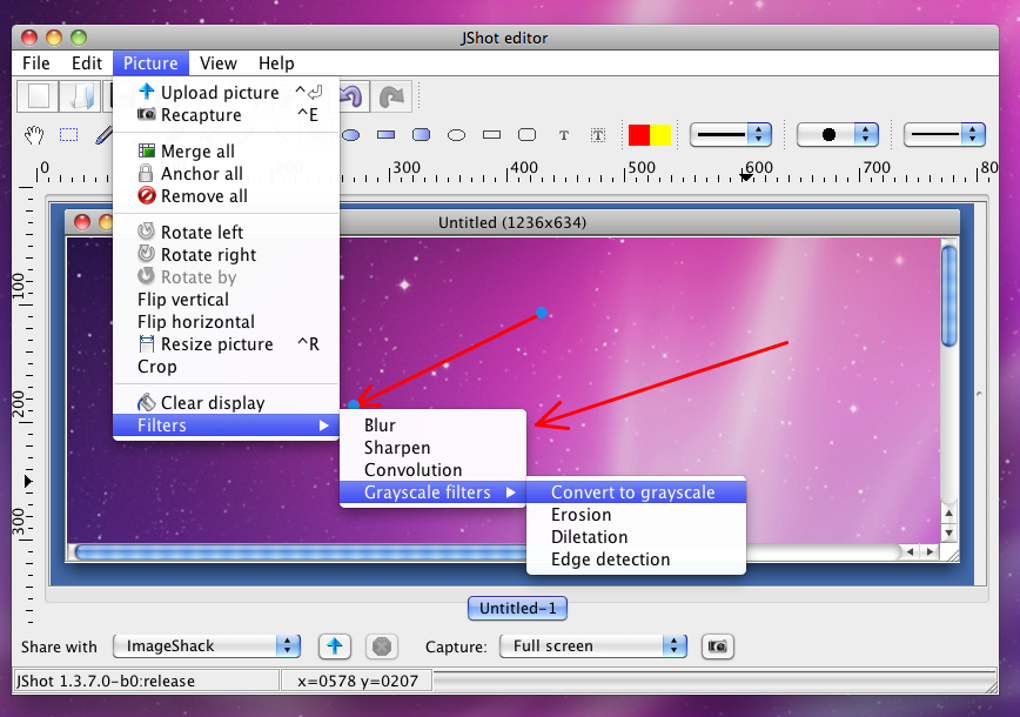
După ce captura apare în editor, folosește panoul de anotare din dreapta pentru a adăuga etichete de text, săgeți sau cutii de evidențiere. Fiecare anotare poate fi redimensionată, recolorată sau ștearsă cu un singur clic. Când ești mulțumit, apasă butonul „Partajează”.
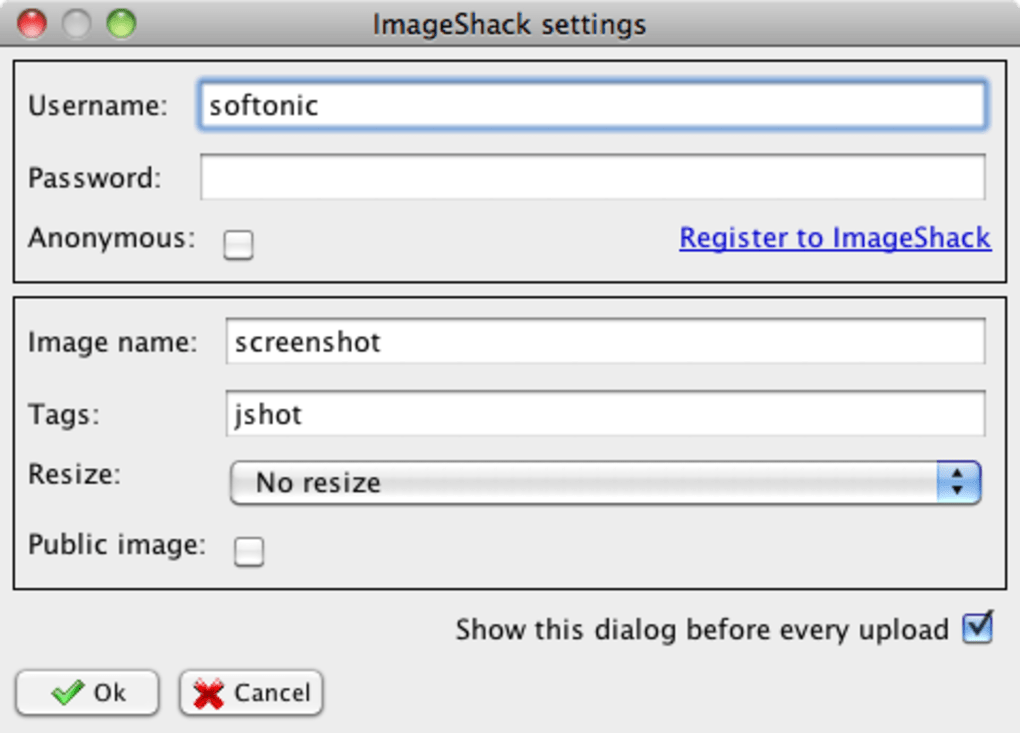
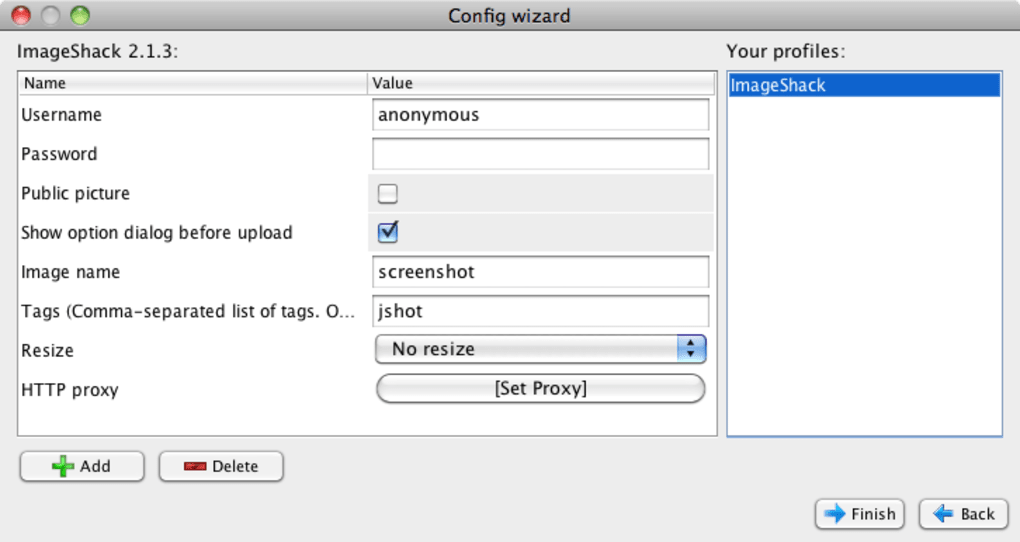
Un meniu popup afișează încărcătoarele integrate – FTP, ImageShack, Skype, Twitter, Picasa – și orice pluginuri de terțe părți ai instalat în directorul /home/youruser/.jshot/plugins/uploaders (sau echivalentul pe Windows). Alege o destinație, completează credențialele necesare și JShot va încărca automat imaginea, copiind URL-ul public în clipboard pentru a-l lipi imediat în mesaje sau documente.
Pentru utilizatorii avansați, sistemul de pluginuri din JShot deschide ușa unor fluxuri de lucru personalizate. Pentru a adăuga un nou încărcător, descarcă pachetul pluginului de pe site-ul dezvoltatorului, extrage-l și plasează folderul rezultat în directorul de pluginuri menționat mai sus. Repornește JShot, iar noul încărcător va apărea în meniul de partajare.
Această extensibilitate permite integrarea cu servicii de stocare în cloud precum Google Drive, Dropbox sau chiar servere corporative proprietare, fără a aștepta o actualizare oficială. Aplicația oferă, de asemenea, un dialog „Preferințe” unde poți configura locațiile implicite de salvare, legăturile de tastatură și numărul maxim de capturi păstrate în istoric. Deoarece JShot este gratuit și open-source, comunitatea contribuie frecvent cu corecții de erori și îmbunătățiri de funcționalități, care sunt livrate prin verificatorul automat de actualizări care te notifică când este disponibilă o versiune mai nouă.
Puncte forte, puncte slabe și Întrebări frecvente
Puncte forte
- Complet gratuit pentru utilizare personală și comercială.
- Funcționează pe toate platformele desktop și mobile majore.
- Repede, ușor și nu consumă resurse semnificative de RAM.
- Instrumente de anotare integrate acoperă majoritatea nevoilor zilnice.
- Partajare instantă către o gamă largă de servicii.
- Arhitectură de pluginuri permite destinații de încărcare personalizate.
- Istoricul capturilor economisește timpul la revenirea la capturi recente.
Puncte slabe
- Versiunea pentru macOS lipsește funcțiile de capturare a ferestrelor active și a widget-urilor.
- Nu există funcționalitate de înregistrare video (screencast).
- Nu este suportată tăierea personalizată a formelor.
- Instalarea pluginurilor necesită plasarea manuală a fișierelor, ceea ce poate fi confuz pentru începători.
- Lipsește editarea avansată a imaginii (filtre, blur, pixelare).
Întrebări frecvente
Este JShot cu adevărat gratuit, sau există taxe ascunse?
JShot este 100 % gratuit pentru utilizare personală și comercială. Nu există taxe ascunse de abonament, iar toate funcțiile principale sunt disponibile fără cheie de licență.
Pot folosi JShot pentru a înregistra video sau a crea screencast-uri?
Nu. JShot se concentrează pe capturi statice. Dacă ai nevoie de înregistrare video, consideră un instrument dedicat pentru screencast, cum ar fi Snagit sau OBS Studio.
Cum adaug un nou serviciu de încărcare care nu este listat implicit?
Descarcă pachetul pluginului dorit de pe site-ul JShot, extrage-l și copiază folderul rezultat în directorul .jshot/plugins/uploaders (sau echivalentul pe Windows). Repornește aplicația, iar noul serviciu va apărea în meniul „Partajează”.
Este sigur să instalez JShot pe mașini corporative?
Da. JShot este un proiect open-source cu cod transparent, iar instalatorii sunt semnați digital pentru Windows și macOS. Nu rulează procese în fundal și nu colectează date de telemetrie.
Care este cel mai bun mod de a menține JShot actualizat?
JShot include un verificator automat de actualizări care te notifică când este lansată o versiune mai nouă. Poți, de asemenea, vizita periodic pagina oficială de descărcare pentru a descărca instalatorul cel mai recent.
Concluzie și apel la acțiune
Pentru oricine caută o soluție fiabilă, gratuită și multiplatformă pentru capturi ecran, JShot atinge punctul ideal. Capacitățile sale principale de capturare și anotare acoperă majoritatea sarcinilor zilnice, în timp ce opțiunile de partajare integrate și sistemul extensibil de pluginuri satisfac utilizatorii avansați. Deși build-ul pentru macOS lipsește câteva moduri avansate de capturare și aplicația nu suportă înregistrarea video, acestea sunt compromisuri minore în comparație cu valoarea generală. Dacă ai nevoie de o metodă rapidă de a captura o zonă de ecran, de a adăuga o notă și de a trimite imediat imaginea în Slack, Twitter sau un server FTP, JShot oferă o soluție eficientă, fără necazuri. Descarcă JShot astăzi, încearcă-l și vezi cât de rapid poate deveni comunicarea ta vizuală.







